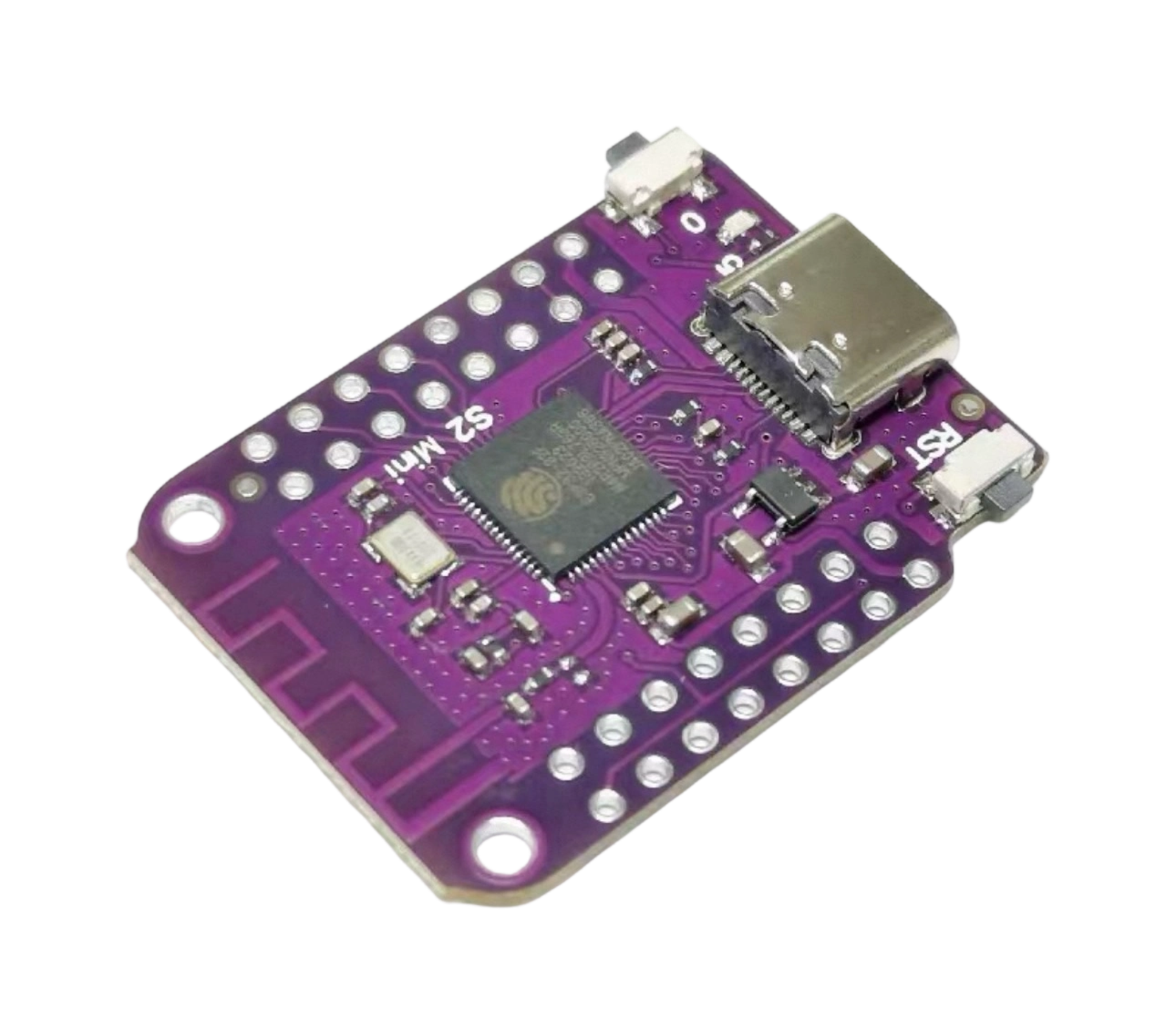
先准备正确的硬件,后面的烧录、联网和绘图才会顺。很多“连接失败”“识别不到主板”的问题,最后都是数据线或板子型号不对。
ESP32-S2 高配带 PSRAM推荐购买这个版本。当前 SwitchC 固件主要按 ESP32-S2 使用流程设计,带 PSRAM 的板子更稳。
支持文件传输的数据线很多线只能充电,不能烧录。请选择能传文件的数据线,最好是质量稳定的短线。
Switch 主机与电源绘图时主板会插到 Switch 上模拟手柄。正式绘图前确认主机不要休眠,电量也要足够。
如果烧录页面一直连不上串口,第一优先级不是换浏览器,而是先换一条真正能传数据的数据线。
第一次使用前必须先烧录 SwitchC 固件。烧录完成以后,主板才会有 SwitchC 后台、热点、绘图控制这些功能。
🔌
连接主板用支持文件传输的数据线连接 ESP32-S2。进入烧录模式时,按住 0/BOOT,单击 RST 后,不要松开 0/BOOT。
🧭
打开主板烧录页面点击本站“主板烧录”,连接主板并选择 ESP32-S2 串口。若后台开启免费烧录,连接主板后可直接点击免费烧录;若支付入口维护,页面会显示对应提醒。烧录开始进行后,再松开 0/BOOT。
✅
等待烧录完成烧录完成后再拔出主板。不要在烧录过程中拔线、刷新网页或切换设备。
烧录完成以后,主板才算真正准备好。接下来再去打开 Switch 设置和配置 WiFi。
SwitchC 是通过模拟手柄来绘图的,所以 Switch 主机里必须打开“Pro 手柄的有线连接”。这个设置没开,板子插上去可能不会被识别成手柄。
⚙️
进入 Switch 设置在 Switch 主界面点击下方齿轮图标,进入“设置”。
🎮
进入“手柄与感应器”在左侧列表向下找到“手柄与感应器”。
🔓
打开 Pro 手柄的有线连接找到“Pro 手柄的有线连接”,把它改成打开状态。这个设置必须打开,否则主板插到 Switch 上后可能不会被识别成手柄。
板子后台就是你上传图片、选择模板、生成绘图任务的地方。第一次联网时,先用手机配置板子的 WiFi。
📱
连接配置热点进入手机设置,找到 WiFi 名字为 SwitchC-wifi配置 点击连接。连接后会自动跳转 WiFi 配置界面。
🏠
选择常用且固定的 WiFi请连接最常使用、比较固定的 WiFi。这样后续投稿、分享码、检查更新等在线功能会更稳定。
📶
进入 SwitchC 热点配置完成后返回 WiFi 列表,稍等一会儿会出现名为 SwitchC 的 WiFi,密码是 12345678
🌐
打开板子网页连接 SwitchC 热点后,打开浏览器输入 192.168.4.1 即可进入板子后台。
🔁
后续切换 WiFi需要换 WiFi 时,在板子网页左上角手柄图标里进入网络设置,然后重新配置。
手机连接板子热点时提示“无互联网”是正常现象。这个热点只是用来进入板子后台,不代表可以上网。
进入板子网页后,建议从上到下按顺序操作。下面是每个区域的作用,以及它们之间的影响。
左上角手柄图标
网络设置入口。用于进入联网模式、离线模式、切换 WiFi。分享、投稿、导入分享码、检查更新这些在线能力,都和网络状态有关。
分类模板
决定你要画在游戏里的哪个区域。不同分类的画布尺寸、遮罩和可绘区域不同。分类选错,图片位置和大小就会不对。
上传图片
把你要画的图放进板子网页。建议提前抠图、去掉无用背景、减少杂色。图片越干净,绘图越快也越稳定。
画布预览
预览就是最终效果的提前检查。图片如果超出画布,画布外不会被绘制,但你仍然应该把主体放到合适位置。
缩放和上下左右移动
缩放控制大小,上下左右控制位置。任何调整后,都应该重新看预览再开始任务,避免使用旧位置。
画笔大小
1×1、3×3、5×5 等是绘图时的画笔大小。网页里选的画笔大小必须和游戏内实际画笔大小一致,否则会画错。
绘图方案 / 精度
速度越快,对稳定性和图像简化要求越高。第一次测试建议先用推荐方案,确认没问题后再尝试更快的模式。
高级颜色设置
影响颜色识别、实机校准、相似色处理。普通用户不建议乱改,除非你明确知道当前图需要更多细节还是更快速度。
开始并上传任务
网页会根据当前预览生成绘图路径,并上传到主板。上传期间不要刷新页面、断电或重复点击。
实时数据区域
显示当前阶段、进度、预计信息、异常提示。绘图过程中如果感觉卡住,先看这里,不要先乱按手柄。
右下角分享按钮
用于分享给朋友、投稿到主站、导入分享码。作品分享页里的作品也会带分享码,别人可以复制后导入。
底部版本号 / 在线更新
点击版本号可以检查固件更新。更新时不要断电,等待板子完成下载、写入并重启。
绘图效果好不好,图片处理和预览调整占很大一部分。不要上传完图片就直接开画。
图片最好提前抠图不需要的背景尽量去掉。SwitchC 不建议依赖“自动跳过背景”,因为那样容易误判。
减少杂色和细碎渐变颜色越碎,路径越多,绘图越慢,也越容易出现实机色差。
主体放在画布内图片可以缩放和移动,但最终要绘制的主体应该完整落在画布有效区域内。
先小图测试第一次使用一个分类时,先用小图测试路径和位置,确认没问题再画复杂图。
点击开始后,板子会模拟手柄去控制 Switch。这个阶段最怕人为干扰、主机休眠、线松动。
STEP 1确认预览位置、大小、分类都确认好。
STEP 2上传任务等待任务上传完成。
STEP 3进入游戏画布确认光标在中心、画笔大小一致。
STEP 4开始绘制不要碰手柄,不要拔线。
STEP 5等待完成完成后再拔出主板。
安全暂停如果需要暂停,请使用板子网页里的“暂停”。主板会先停在安全点,保存进度并松开按键,不建议直接拔线。
保存数据没电或要断电前,先点“保存数据”。下次重新打开板子网页,会提示你有未完成任务,可以继续。
原点继续如果你已经重新回到画布中心,可以选择“原点继续”。板子会重新选择画笔和下一段颜色,再从保存进度继续。
绘制过程中不要手动操作手柄,也不要让 Switch 进入休眠。中途干扰很容易造成错位、漏画或任务中断。需要停下时,优先使用安全暂停或保存数据。
SwitchC 的作品分享页会展示审核通过的作品。每个作品都应该带分享码,复制后可以导入到板子网页里继续使用。
分享给朋友生成分享码后发给朋友,朋友可以在板子网页里导入。
投稿到主站填写作品名、作者、分类和简介,提交后等待审核。绘画完成后可上报真实用时、颜色数和预览,方便后台继续优化。
作品页复制分享码作品分享页面里的作品可以复制分享码,方便大家互相导入。18🈲 分类进入和查看前都会提醒,作品预览需要触摸后才显示。
联网模式更适合分享、投稿、导入分享码和检查更新。如果这些功能失败,先检查板子网络。
烧录时找不到串口怎么办?
先换一条支持文件传输的数据线;重新连接时按住 0/BOOT,单击 RST 后不要松开 0/BOOT,再尝试连接 ESP32-S2 串口。
Mac 用户烧录有什么建议?
建议使用谷歌浏览器或 Edge。确保浏览器有串口权限,如果网站权限被拦截,需要在浏览器设置里允许串口访问。
手机连接 SwitchC 热点后提示“无互联网”正常吗?
正常。SwitchC 热点只是用于进入板子后台,并不代表它能给手机提供互联网。
板子插到 Switch 上没反应怎么办?
先检查 Switch 设置里“Pro 手柄的有线连接”是否打开,再确认使用的是 ESP32-S2 固件和可用数据线。
为什么画出来位置不对?
先确认分类模板是否选对、预览是否居中、图片是否超出有效画布,再确认游戏内画笔大小和网页选择的画笔大小一致。
为什么画到一半中断?
检查 Switch 是否休眠、数据线是否松动、是否手动操作了手柄。需要暂停或断电前请先用“保存数据”,不要直接拔线。
颜色看起来和原图不完全一样怎么办?
Switch 游戏内颜色和普通图片颜色本身存在差异。建议使用清晰色块图,少用复杂渐变;高级颜色设置不要随意乱改。
我遇到问题想提交给你们怎么办?
可以打开 问题反馈中心,选择烧录失败、颜色不对、漏点、分享码等类型,写清楚现象后提交。
不会操作可以去哪里问?
可以加入页面右侧的 QQ 群:894521262。遇到烧录、联网、绘图、投稿问题都可以在群里交流。