轻轻下滑,直接进入图文教程
SWITCHC FLASH TOOL

主板烧录

输入激活码,连接 ESP32-S2 主板。每个激活码只会绑定一块主板,验证通过后才能烧录 SwitchC 固件。

1. 输入激活码激活码验证通过后会绑定当前主板。
2. 连接主板按住 0,单击 RST 后,请不要松开 0,点击连接主板选择 ESP32-S2 串口。
3. 开始烧录点击开始烧录,等待烧录进行中时请松开 0,随后主板即可使用。
需要烧录旧版本时,先在右侧选择版本,再点击左侧开始烧录。
SWITCHC COMPLETE SETUP GUIDE

烧录、配置到自动绘画

按下面顺序操作即可完成 SwitchC 的首次使用。教程把主板烧录、Switch 设置、Wi-Fi 配置和上传任务连成一条完整流程;带颜色的提示属于必须注意的关键步骤。

PART 01

硬件准备

开始前确认主板带 PSRAM,并准备一根能够传输数据的双 Type-C 线。只有充电功能的数据线无法烧录或控制 Switch。

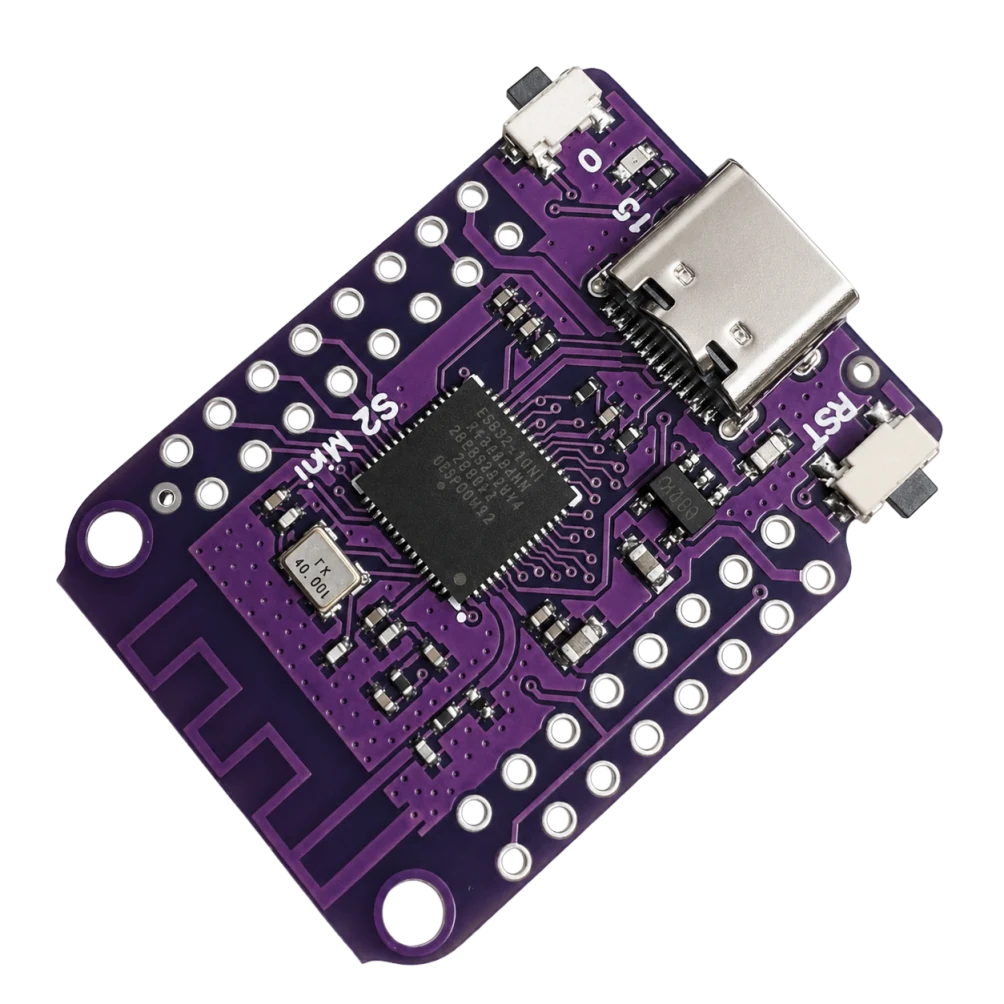
图 1带 PSRAM 的 ESP32-S2 Mini 主板

ESP32-S2 Mini(带 PSRAM)

请使用带 PSRAM 的 ESP32-S2 主板。主板上的 0/BOOTRST 按钮会在烧录时使用。

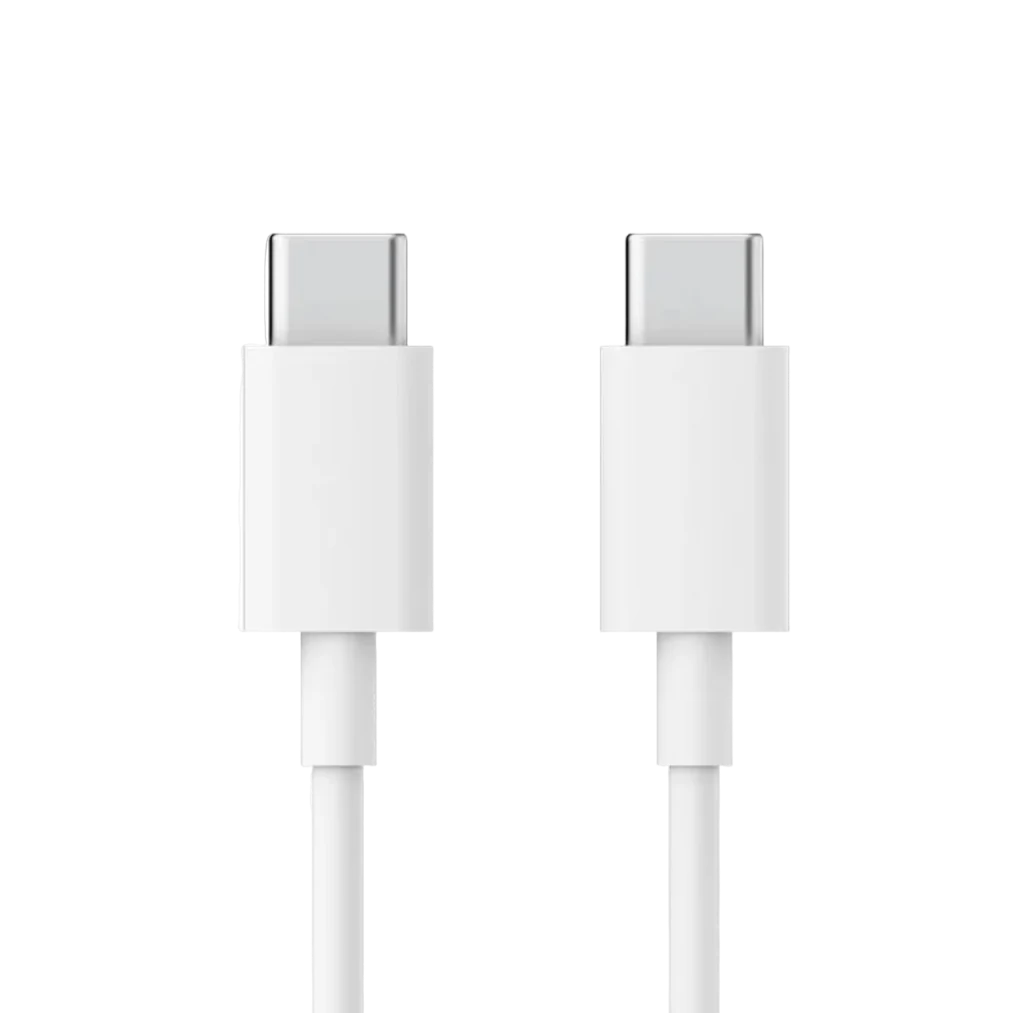
图 2双 Type-C 数据线

双 Type-C 数据线

必须是支持数据传输的线。电脑没有 Type-C 接口时,可使用 USB-A 转 Type-C 数据线连接主板。

PART 02

烧录 SwitchC 固件

推荐使用最新版 Chrome 或 Edge。整个烧录阶段请不要拔线,也不要刷新页面。

1

主板连接电脑

使用数据线将主板连接到电脑。图中是双 Type-C 连接示例;如果电脑没有 Type-C 接口,使用普通 USB 接口的数据线同样可以。
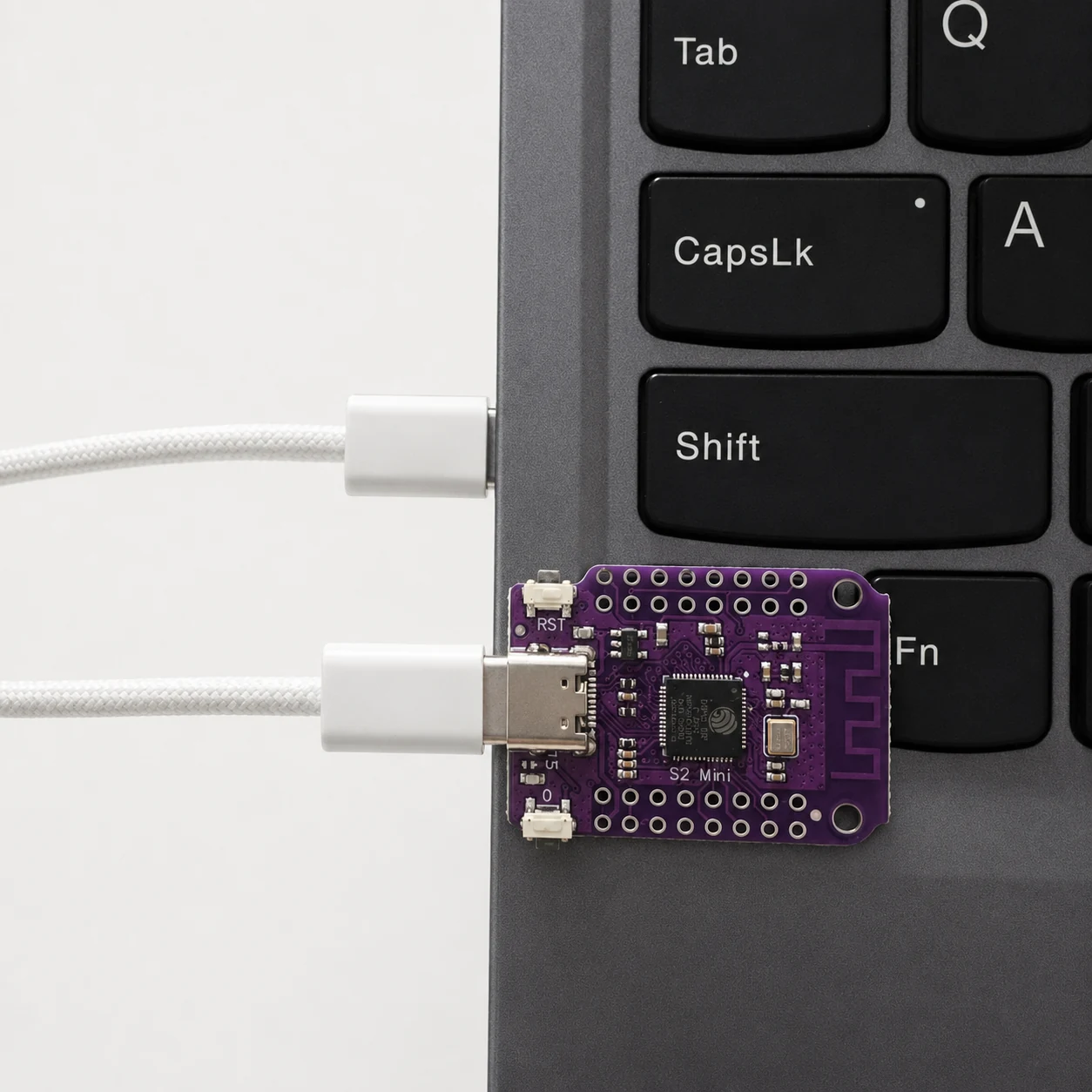
此处只要求数据线能够传输数据,接口形式不影响烧录。
图 3ESP32-S2 主板通过数据线连接电脑
2

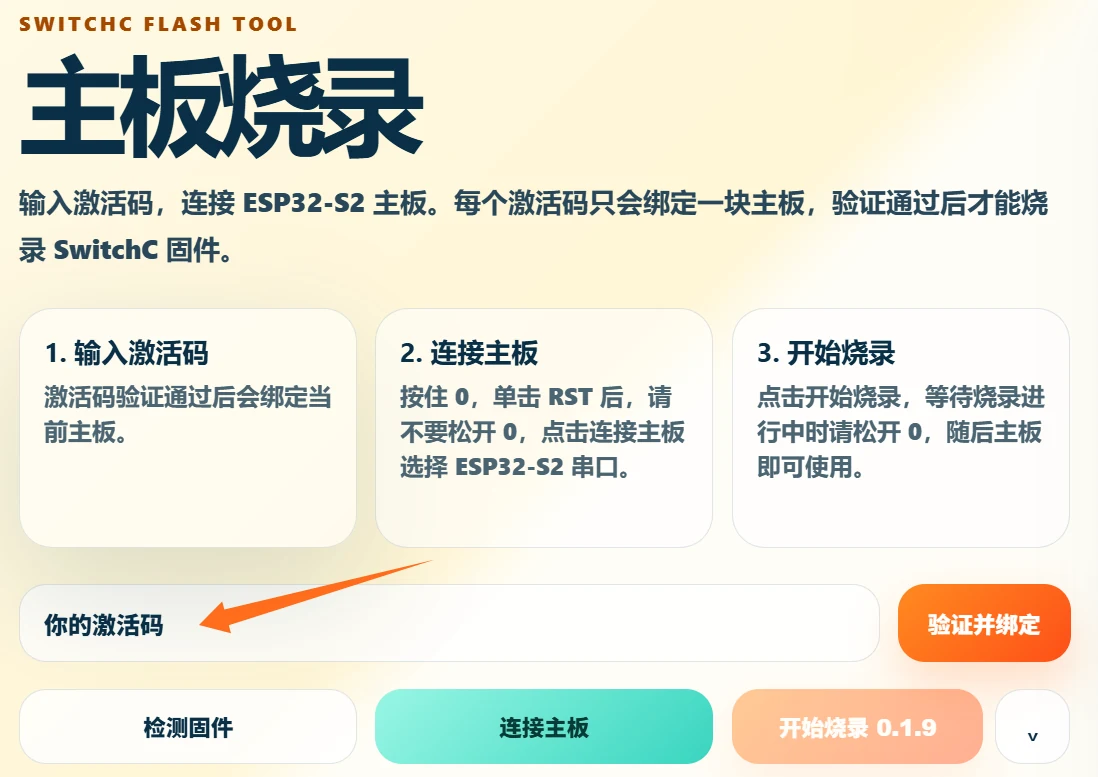
填写激活码

请事先将激活码填入此处。连接主板后点击“验证并绑定”,激活码验证成功后会与当前主板绑定。

图 4烧录页面激活码输入框
3

进入主板烧录模式

长按主板上的 0/BOOT 按钮不松开,在保持长按的同时,单击一次 RST 按钮。
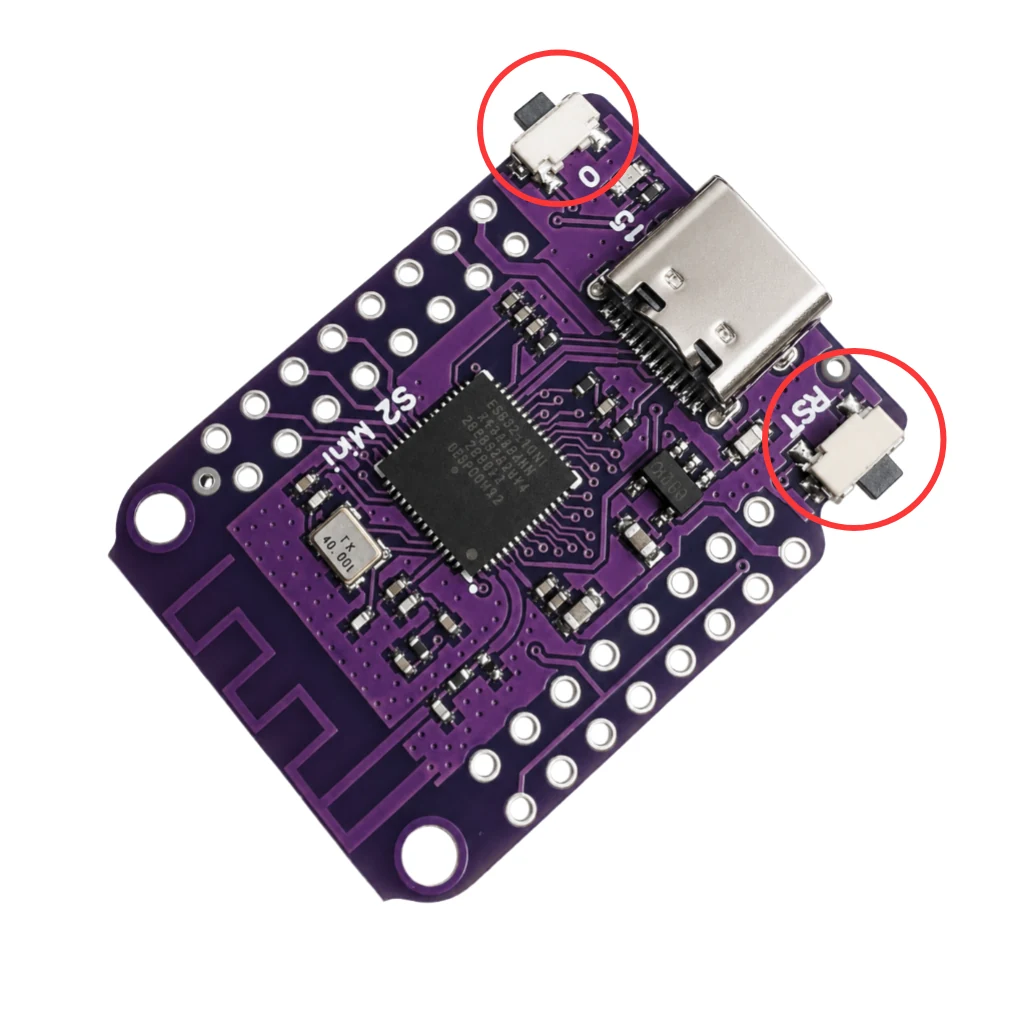
从此步骤开始,直到烧录进度条开始走动前,0/BOOT 必须一直保持按住
图 5ESP32-S2 主板 0 和 RST 按钮位置
4

连接主板串口

保持按住 0/BOOT,点击网页中的“连接主板”,在浏览器弹窗中选择 ESP32-S2 对应串口,再点击连接。

首次连接失败并不代表主板损坏。松开所有按钮,重新执行“长按 0/BOOT → 单击 RST → 点击连接主板”即可。
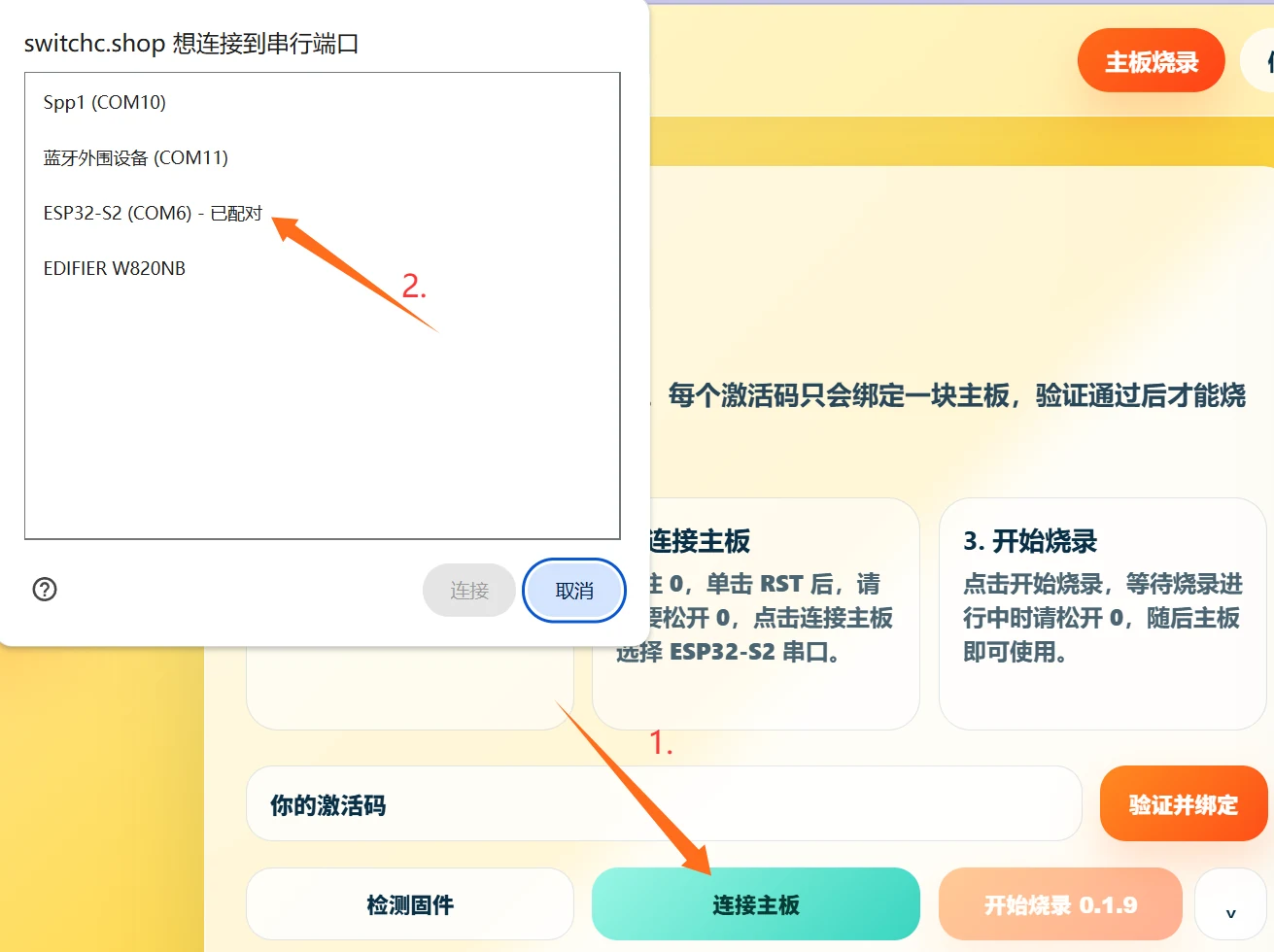
图 6浏览器选择 ESP32-S2 串口
5

验证、绑定并开始烧录

连接成功后,点击“验证并绑定”,随后点击“开始烧录”。观察页面下方的进度条与日志。
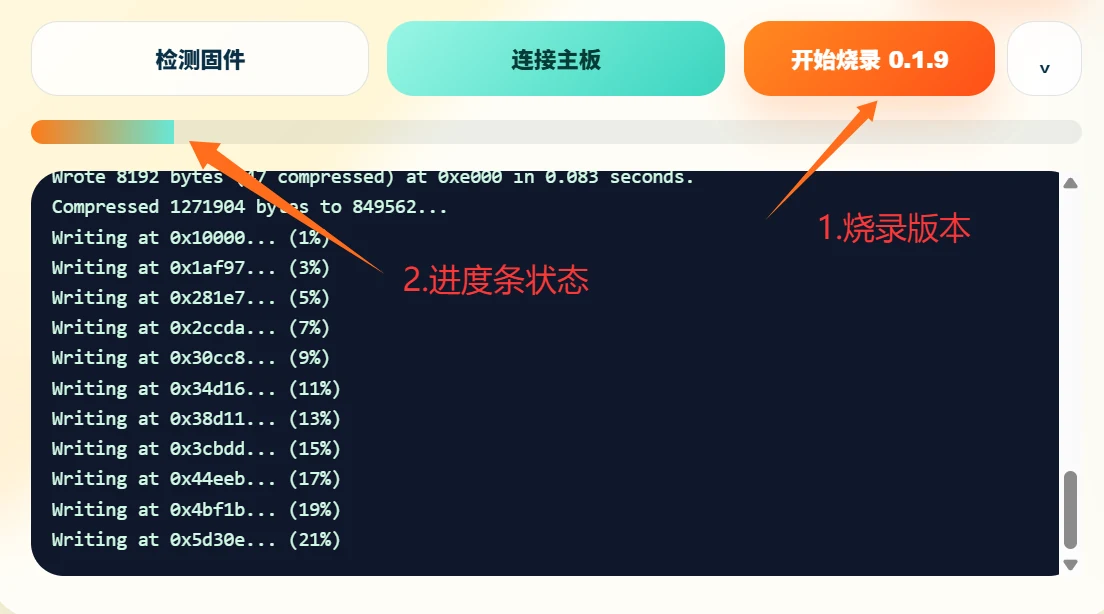
当进度条已经开始走动,或日志开始持续出现 Writing 进度时,才可以松开 0/BOOT
图 7SwitchC 固件烧录进度条与日志
6

确认烧录成功

烧录完成后会出现“欢迎加入 SwitchC”界面。看到该页面说明固件已经写入主板,烧录阶段完成。
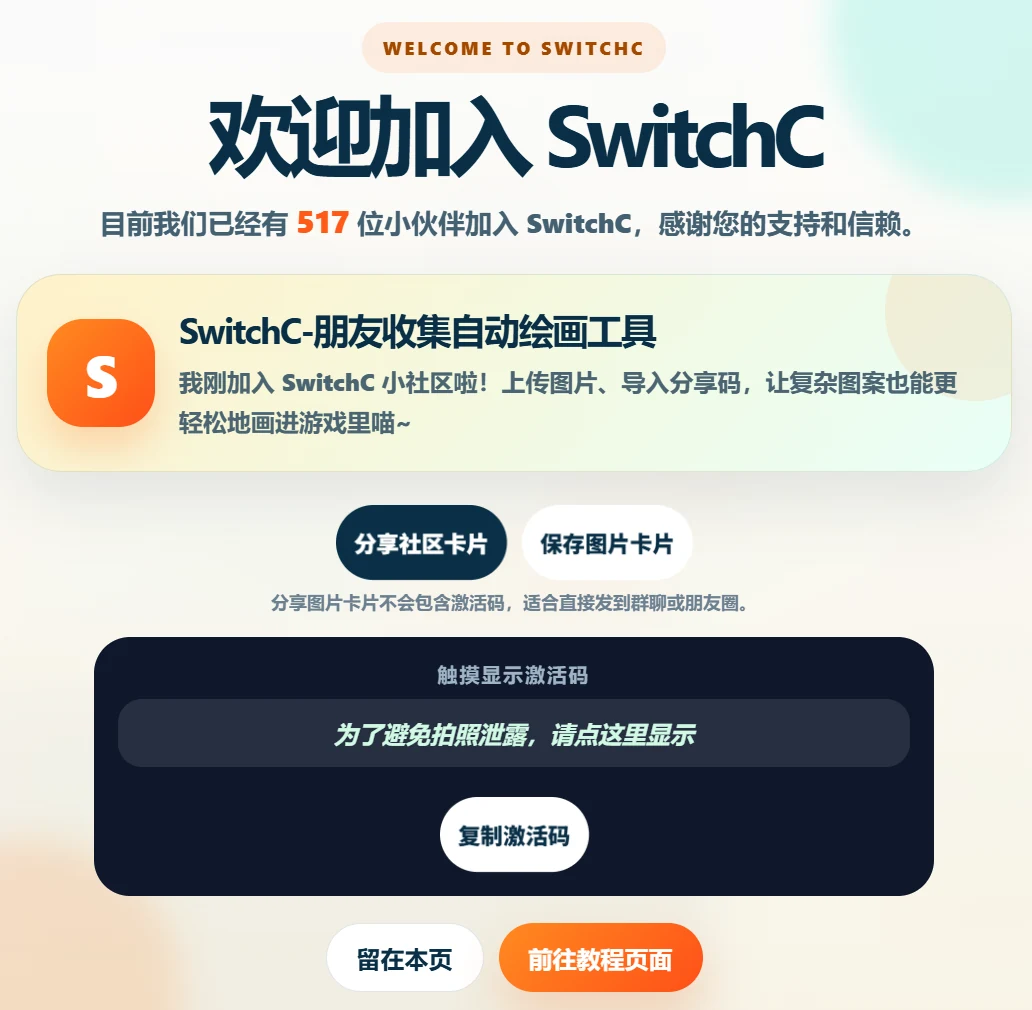
请妥善保存激活码。随后拔下主板,进入 Switch 与 Wi-Fi 的首次配置。
图 8SwitchC 烧录成功欢迎页面
PART 03

Switch 与主板首次配置

这一部分只需首次使用时完整设置一次。家庭 Wi-Fi 主要用于固件更新、分享与投稿。

7

开启 Pro 手柄有线连接

在 Switch 中打开“设置 → 手柄与感应器”,将 Pro 手柄的有线连接设为开启。
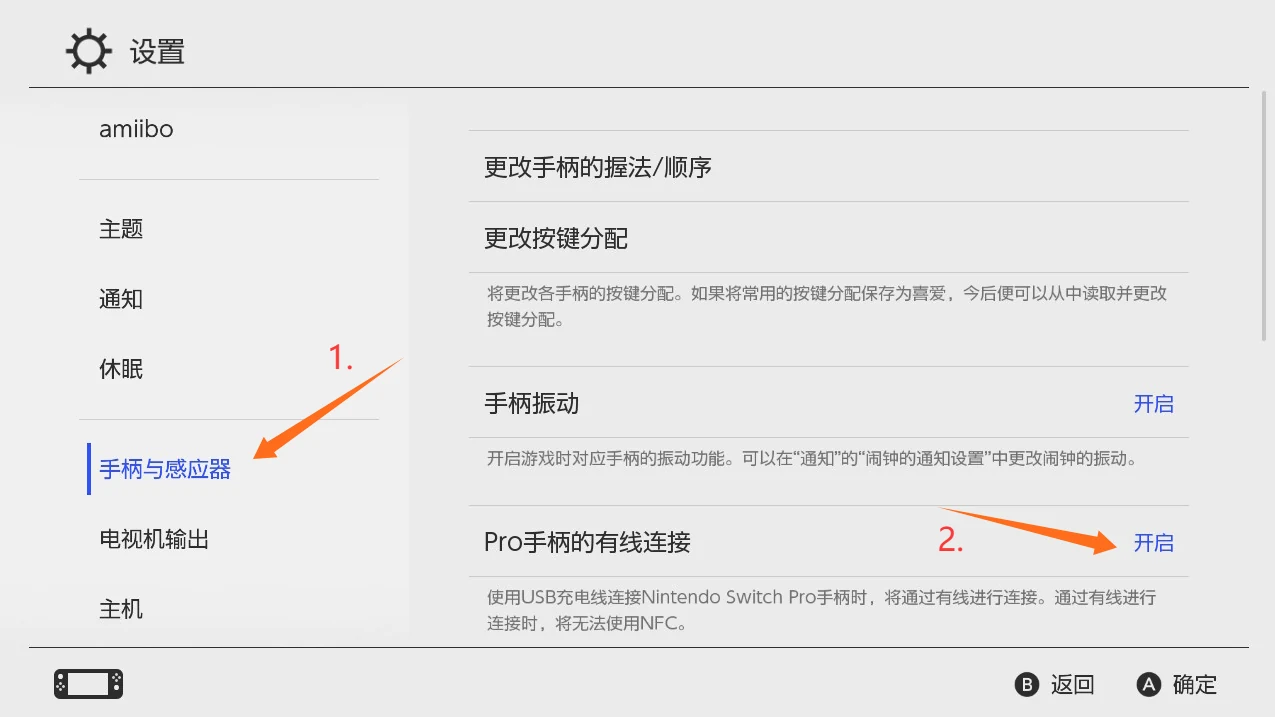
如果这个选项没有开启,主板连接 Switch 后可能不会被识别为手柄。
图 9Switch 开启 Pro 手柄有线连接设置
8

连接配置热点

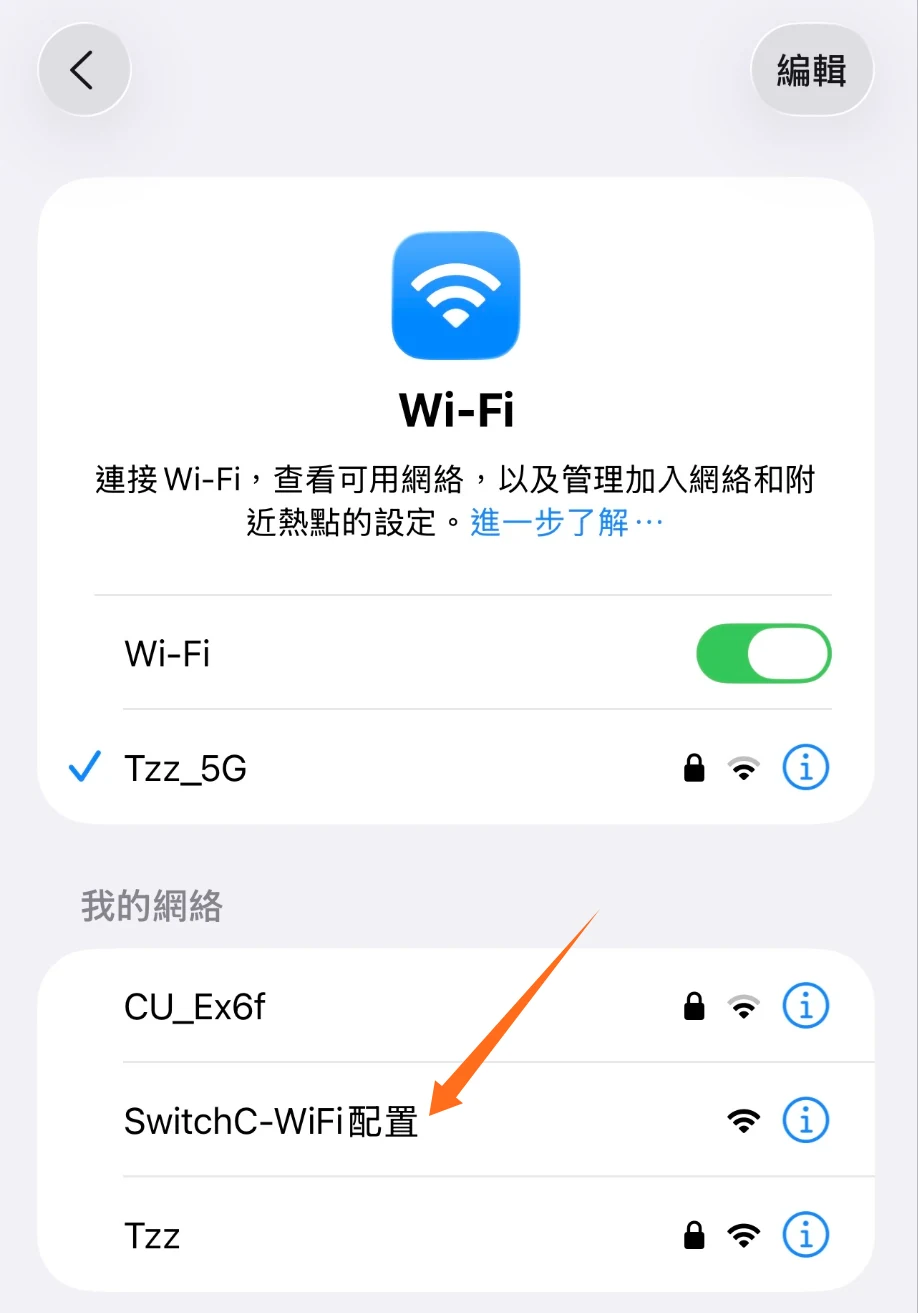
使用双 Type-C 数据线连接主板与 Switch。然后在手机 Wi-Fi 列表中连接名为 SwitchC-WiFi配置 的热点。

连接后通常会自动打开配置页面;如果没有自动弹出,可在浏览器访问 192.168.4.1

图 10手机连接 SwitchC-WiFi配置 热点
9

配置家庭 Wi-Fi

在配置页点击“扫描 Wi-Fi”,选择信号较好的家庭网络,填写自己家 Wi-Fi 的密码,然后点击“连接 Wi-Fi”。

家庭 Wi-Fi 只用于后续在线更新、分享等功能。如暂时不方便联网,可先提交临时信息完成配置,后续仍可重新修改。
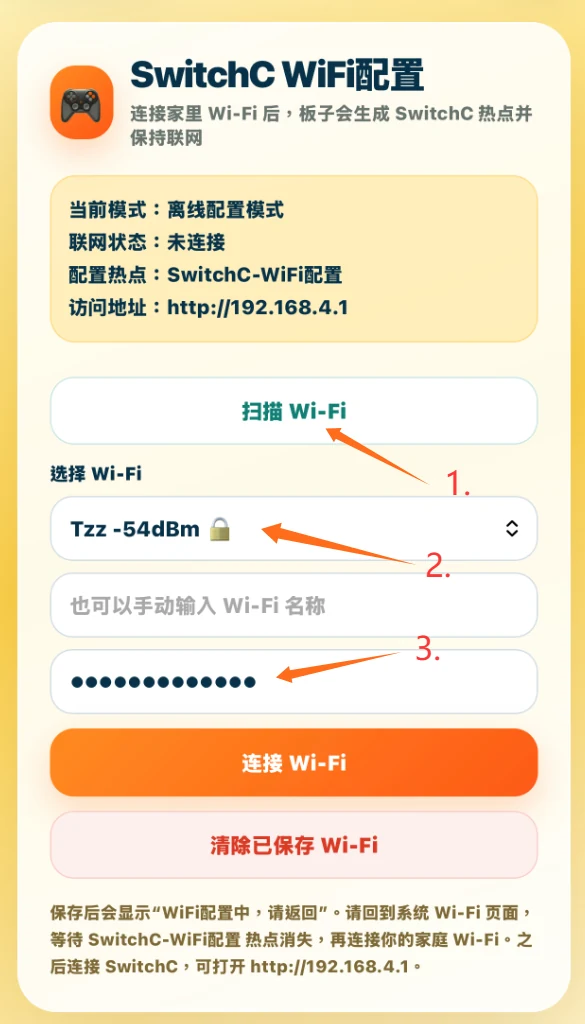
图 11SwitchC 配置家庭 Wi-Fi 页面
10

连接 SwitchC 控制热点

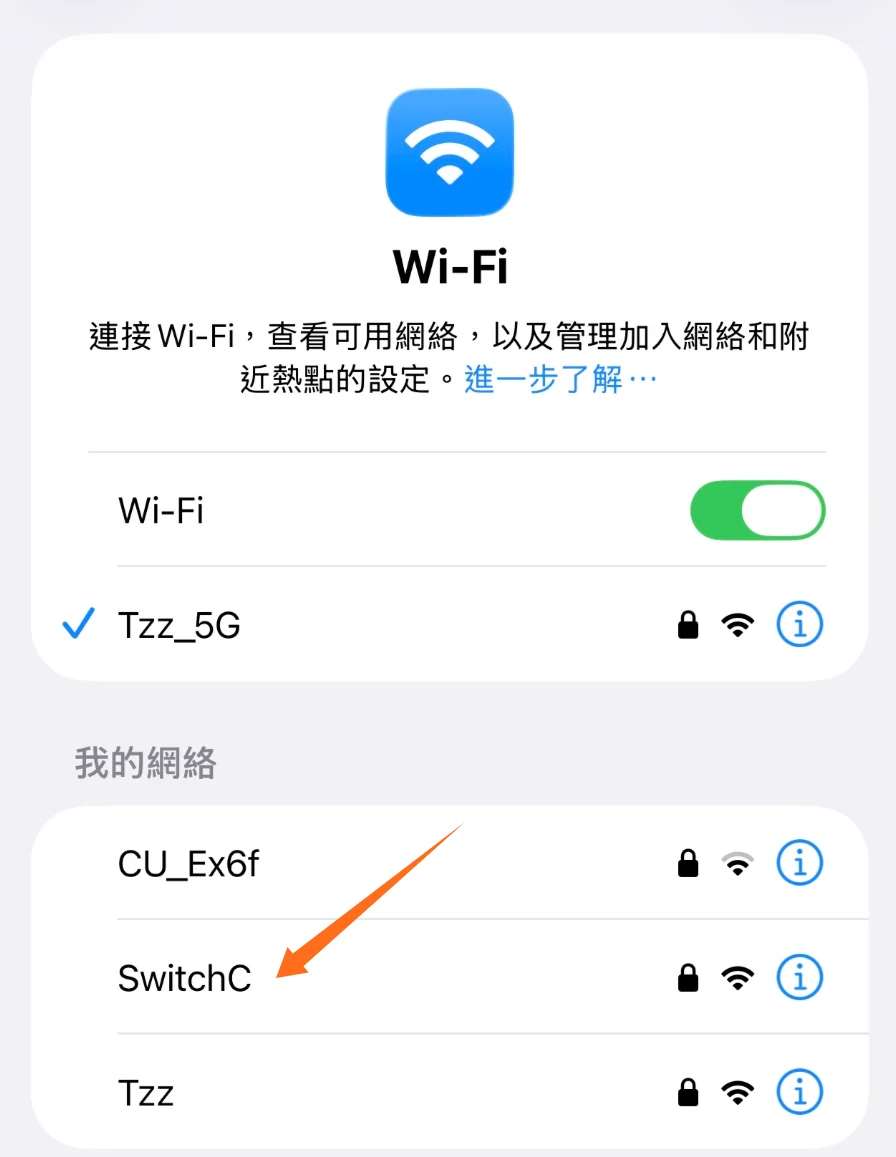
配置完成后,“SwitchC-WiFi配置”热点会消失,并出现名为 SwitchC 的 Wi-Fi。连接密码是 12345678

SwitchC Wi-Fi 显示“无网络”是正常现象。它只负责手机与主板通信;断开后,手机将无法向主板发送控制指令。
图 12手机连接名为 SwitchC 的 Wi-Fi
11

进入 192.168.4.1 后台

保持连接 SwitchC Wi-Fi,在浏览器中进入 192.168.4.1。此时主板首次配置已经完成。

后台左上角手柄按钮可再次配置 Wi-Fi,右上角游戏选择可切换“朋友收集”与“喷喷3”。
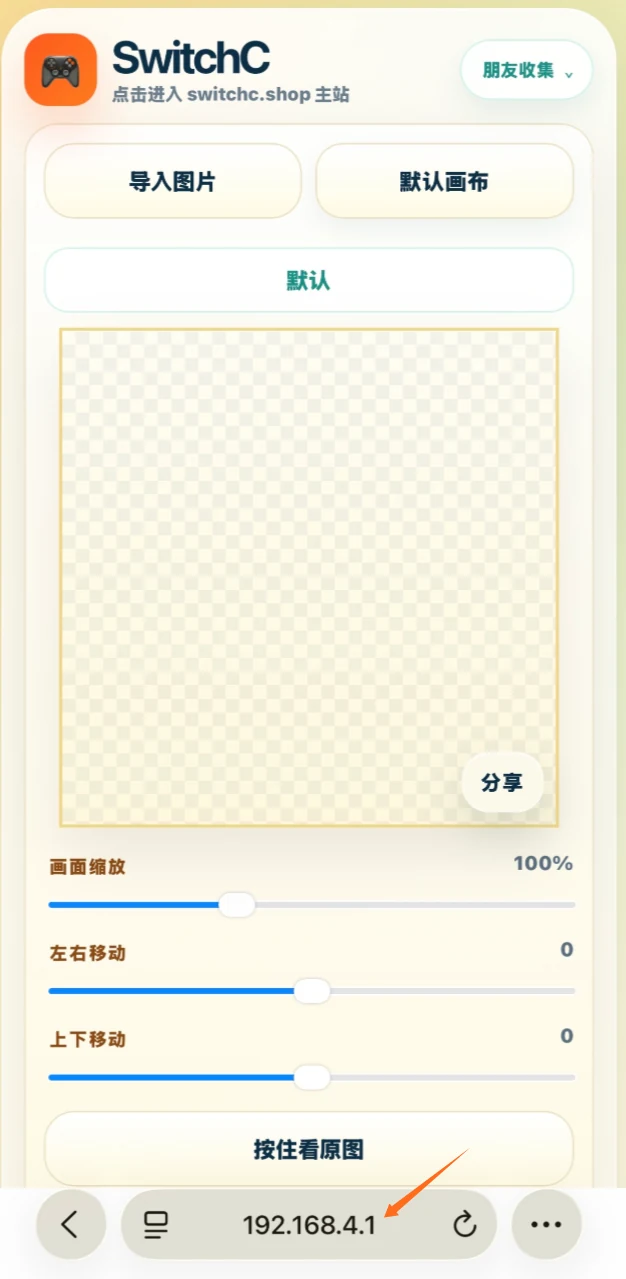
图 13SwitchC 192.168.4.1 控制后台
PART 04

上传图片并开始自动绘画

主板设置完成后,后续日常使用只需要连接 Switch、进入画布、连接 SwitchC Wi-Fi 并上传任务。

12

进入朋友收集专家画布

拔下主板后,先在 Switch 中进入朋友收集绘画界面,并确认画布处于专家模式,然后再连接主板。

手机重新连接 SwitchC Wi-Fi,进入 192.168.4.1,导入图片并上传自动绘画任务。
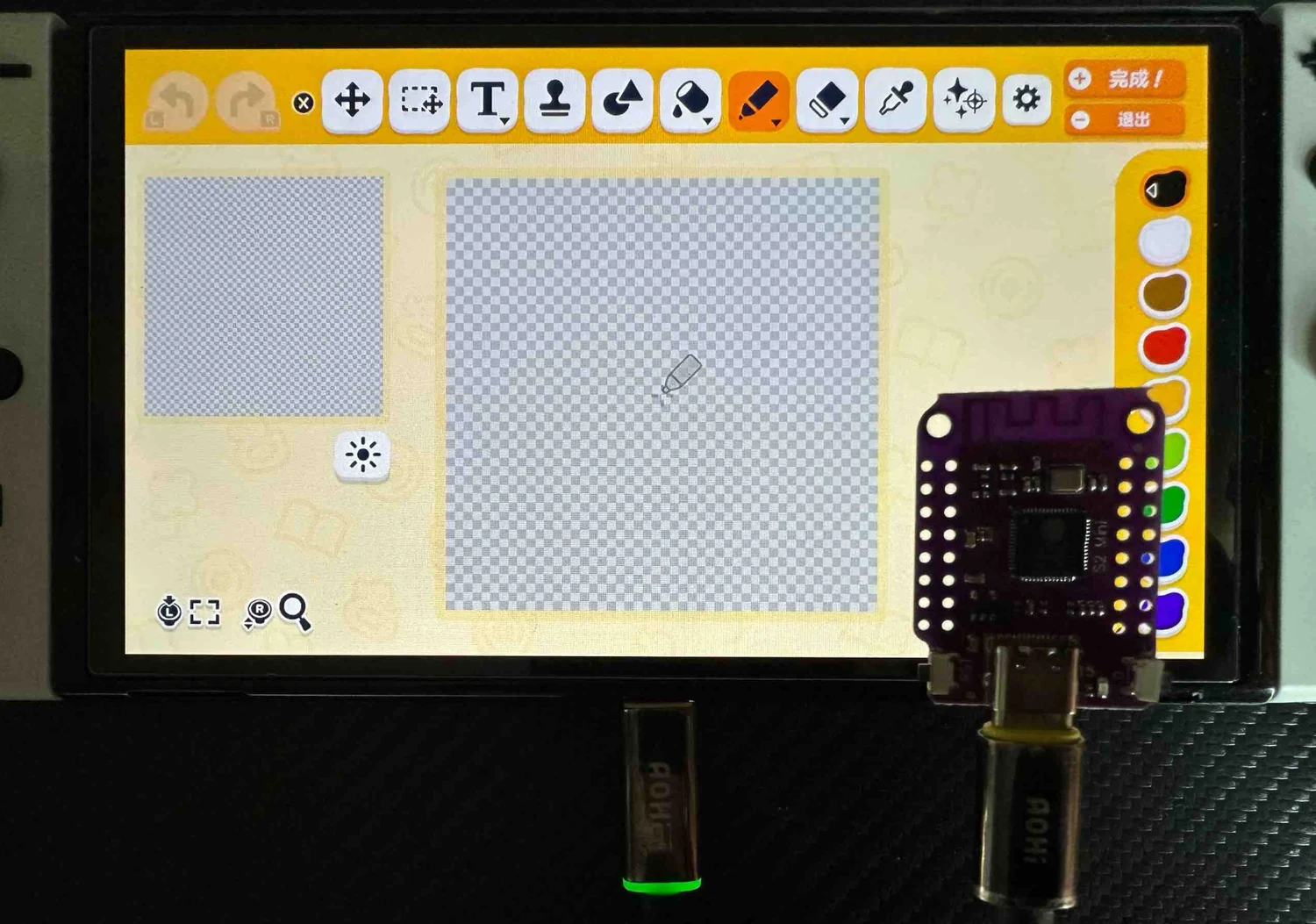
上传图片与发送任务时,手机必须连接名为 SwitchC 的 Wi-Fi。任务成功上传到主板后,可以断开 Wi-Fi,手机可自由使用,主板会继续离线绘画。
图 14主板连接 Switch 并进入朋友收集专家画布
控制时必须连 SwitchC导图、上传任务、暂停、继续和手柄控制都依赖 SwitchC Wi-Fi。
上传后可断开手机任务写入主板后,主板会离线执行,手机无需一直停留在后台。
画布与光标要正确开始任务前确认进入对应游戏画布,并按后台提示保持光标位于默认中心位置。

配置完成,开始使用 SwitchC

烧录只需要完成一次。以后使用时,进入游戏画布、连接主板和 SwitchC Wi-Fi、上传图片任务即可。

🎉
🎊
WELCOME TO SWITCHC

欢迎加入 SwitchC

目前我们已经有 -- 位小伙伴加入 SwitchC,感谢您的支持和信赖。

SwitchC-朋友收集自动绘画工具 我刚加入 SwitchC 小社区啦!上传图片、导入分享码,让复杂图案也能更轻松地画进游戏里喵~
分享图片卡片不会包含激活码,适合直接发到群聊或朋友圈。
触摸显示激活码 为了避免拍照泄露,请点这里显示